1. Confirmar revisión de los datos ingresados en la ficha técnica
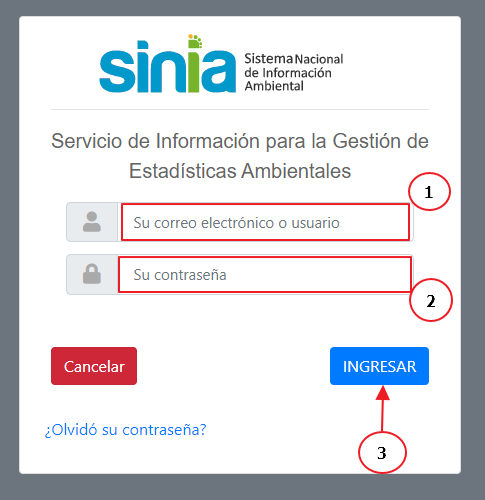
Paso 1 - Iniciar sesión
Clic sobre Intranet para acceder al Login
Iniciar sesión con sus credenciales
(1) - Correo
(2) - Contraseña
(3) -Clic en el botón Ingresar
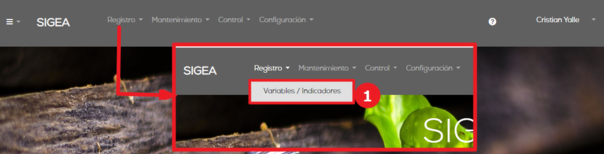
Paso 2 - Ingresar a Indicadores / Variables
Una vez registrado, aparecerán dos opciones.
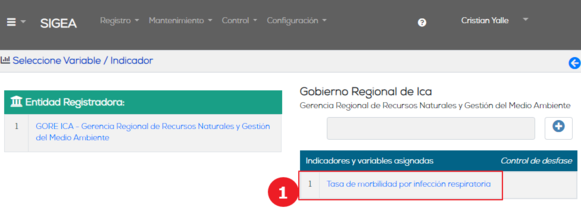
Paso 3 - Seleccionar Indicadores / variables
Clic sobre la variable o indicador creada.
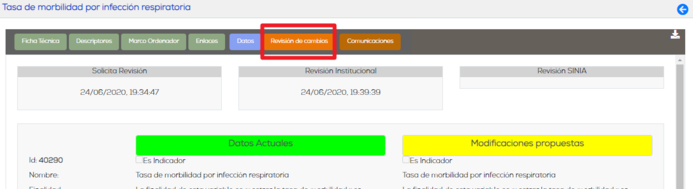
Paso 4 - Clic sobre la opción Revisión de cambios
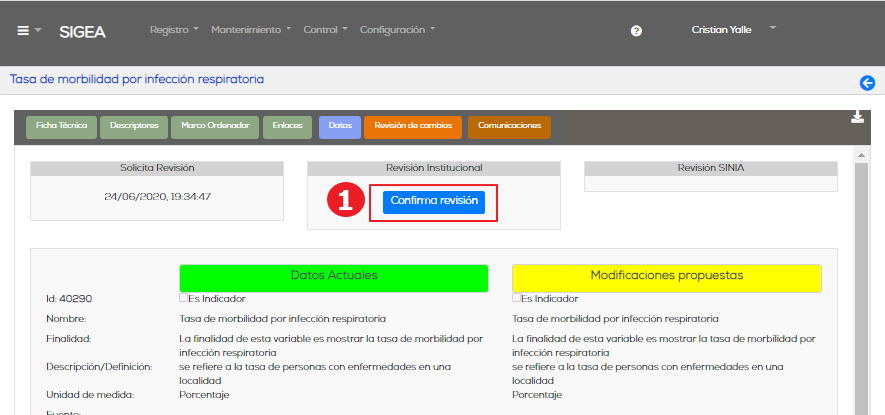
Paso 5 - Clic sobre el botón Confirma Revisión
Solo el usuario supervisor de la región (SIAR) , tiene acceso al botón Confirmar revisión en este paso.
.
2. Confirmar revisión de los datos ingresados en el indicador o variable
Después de que el usuario registrador ingrese datos y solicite revisión, el usuario supervisor (SIAR) tendra que seguir los siguientes pasos.
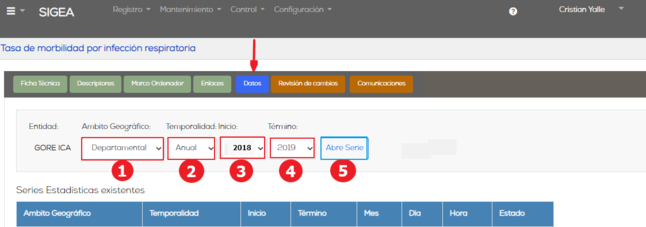
Paso 1 - Entramos a la opción "Datos"
Paso 2 - Configuramos los campos para ingresar datos.
(1) - Ambito geografico.
(2) - Temporabilidad.
(3) - Año de inicio de la toma de datos.
(4) - Año de termino de la toma de datos.
(5) - Clic sobre el botón "Abre Serie". para generar los campos para el ingreso de datos.
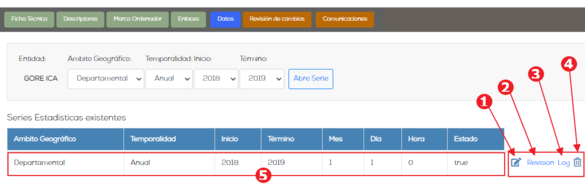
Paso 3 - hacemos clic en el enlace Revisión en la fila que se desea revisar. (2)
Nota : Esta vista muestra :
(1) - Botón Editar.
(2) - Enlace Revisión.
(3) - Log.
(4) - Cambiar estado.
(5) - Datos ingresados en el paso anterior.
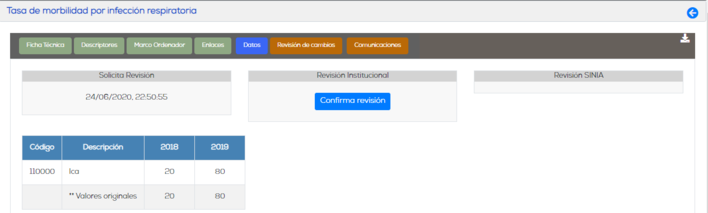
Paso 4 - Clic sobre el botón Confirma Revisión
Nota: Solo el usuario supervisor de la región (SIAR) , tiene acceso al botón Confirmar revisión en este paso.